

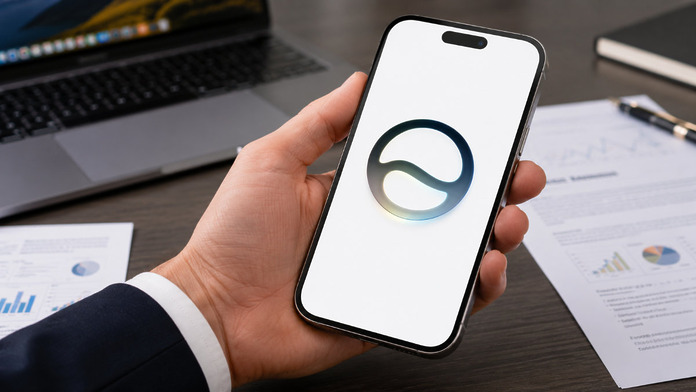
Apple 今早在 WWDC 2026 主題演講影片中正式發表基於 Apple Intelligence 新架構 的新版本 Siri——Siri AI。透過與 Google 合作利用 Gemini 打造的新一代 Apple Foundation Models,配合多模態輸入、螢幕讀取能力和個人內容脈絡,大家不單能以自然語言與 Siri 連續交談,Siri 還更了解你,提供更合適的回覆。Apple 已經向開發者釋出測試版 Siri AI,讓我們先試一試新 Siri 能否在這 AI 日新月異的熾熱戰場上生存下去?
如何啟用 Siri AI?
要使用 Siri AI,首先要升級至 iOS 27 開發者 Beta 版本,iPhone 11 或以上都可以安裝 iOS 27。一般用戶可先用與 iPhone 相同的 Apple ID 登入 developer.apple.com,接受最新的開發者協議。然後就可以在手機前往「設定>一般>軟件更新>Beta 版更新」,在下拉式選單中選擇「iOS 27 Developer Beta」接受更新即可。

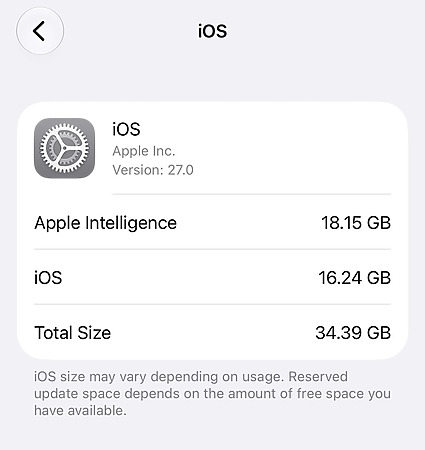
完成 iOS 27 開發者 Beta 更新後,就需要更改 Siri 的語言。就如初代 Apple Intelligence 時一樣,新 Siri 最初只支援英語,之後才會增加更多語言。所以大家需要將 Siri 的語言更改為英文,但手機系統語言就不需要是英文,地區亦不需要改到其他地區,香港地區繁體中文也沒有問題。

先到「設定>Siri」先將「語言」改為「英文(美國)」,然後就在「New Siri」一節加入等候名單。大約等幾小時,手機就會自動安裝新的裝置內模型和獨立的 Siri App,「Siri」設定頁面的 New Siri 等候名單一節亦會消失,代表已可以使用 Siri AI。

為了讓 Siri 的語音更符合用戶個人喜好,Apple 還將加入對 Siri 語音的自訂介面,選擇口音、顏色、語速和表現力。

小試牛刀
過去查詢 Siri 時,基本上都是說關鍵字,說不上自然語言。那麼升級至 Siri AI 後能否以更自然的語言跟 Siri 交談?答案是「絕對可以!」。新 Siri 不單可以理解完整句子,而且還可以就回應作進一步的查詢或要求。
不單報告天氣,還能給你出門意見
首先試的當然是查詢即時天氣,但更值得留意的是你可以追問新 Siri 明日的出門意見,例如筆者問 Siri:「Do I need to bring an umbrella tomorrow?」,她能根據明日的降雨率告訴筆者需要帶雨傘,這是相當實用的用法。

查詢最新新聞
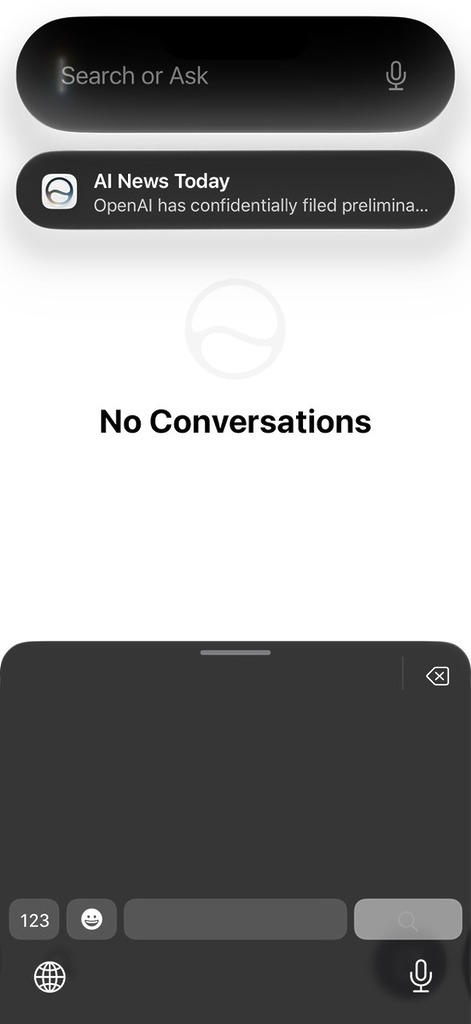
過往 Siri 只能列出相關網頁,要用戶自己去逐一查看。現在的 AI 大都已能回應即日新聞,新 Siri 又能否達標?筆者就在 WWDC 當日向 Siri 查詢有甚麼 AI 新聞,Siri 就回答 Apple 發表 Siri AI(賣花讚花香 😅),接著再查詢 OpenAI 宣布申請上市,這是測試當日的新聞,Siri AI 也能正確回答 OpenAI 目標集資 $1 兆美元 。

入手木村拓哉台灣演唱會門券
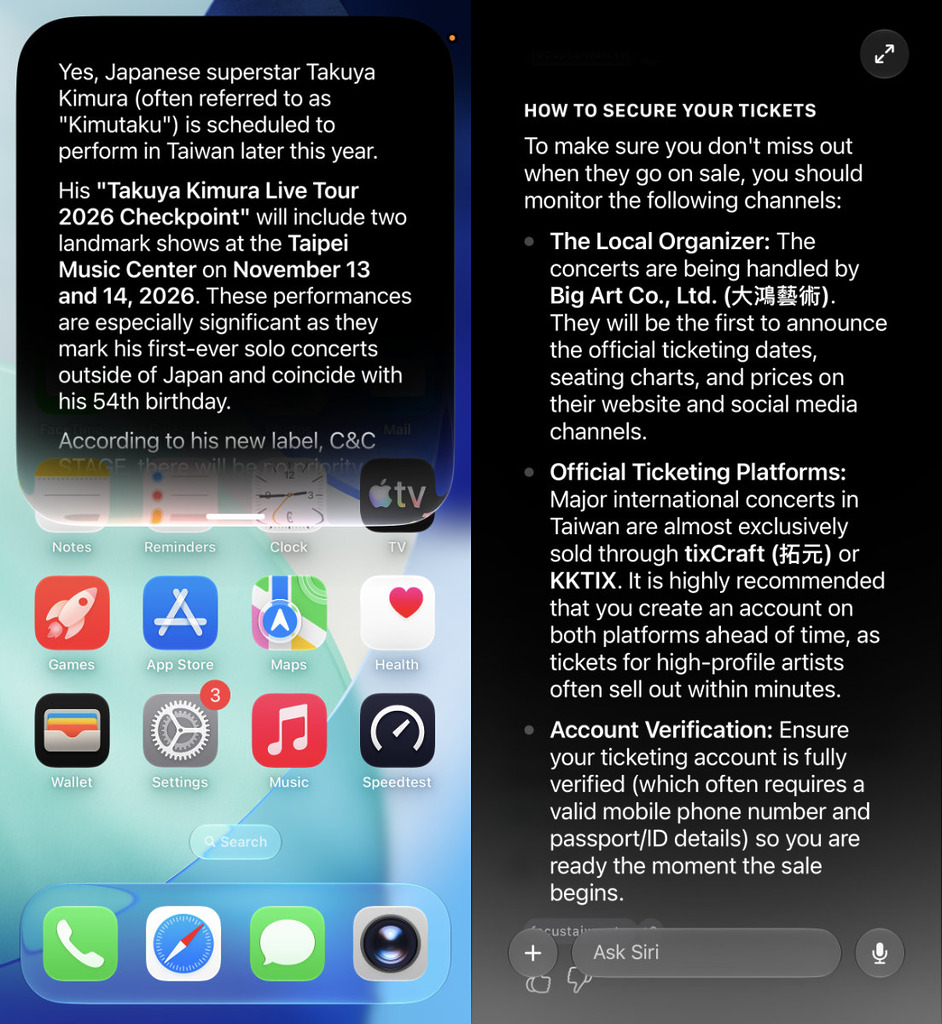
早前木村拓哉宣布到台灣開演唱會慶祝他出道 35 周年和 54 歲生日,相信很多人都會想撲飛。筆者就向 Siri AI 查詢演唱會詳情和如何入手門券。Siri AI 不單能正確說出演唱會的舉行日期和地點,還告訴筆者官方未正式公布門券發售詳情,不過就提供了兩個台灣人常用的撲飛網站 tixCraft 和 KKTIX,又提示筆者要完成帳戶驗證,顯示 Siri AI 擁有多方面知識。
動態島有下文
不過 Siri AI 以語音回答的內容,其實只是回答的一部分,更多內容原來收藏在動態島內!動態島成為了新 Siri 的主要落腳點,大家只要把動態島往下拉,不單能看到完整回答內容,還能以文字輸入追問,甚至還可以上傳相片、用相機拍攝,或上傳檔案來提供進一步資料查詢,下面筆者會詳細介紹。

另外,Apple Intelligence 已整合到 Spotlight,所以大家只要在手機畫面頂部中央往下撥,不單可以搜尋手機、App Store 或網絡上的內容,還會顯示當前進行中的 Siri Session,方便大家在切換不同程式後,跟 Siri 繼續剛才的對話,不會因初換程式而迷失。
新 Siri 只能回答英文嗎?不!
雖然現時需要切換 Siri 的語言到英文才能使用 Siri AI,但筆者就發現她能夠以廣東話或台灣繁體中文回應!大家只要召喚 Siri AI 出來,對她說:「Please respond in Traditional Chinese/Cantonese from now on」,新 Siri 的文字回覆就會改為廣東話或台灣繁體中文。

不過語音查詢和語音回覆暫時仍然需要用英文,當大家將文字回覆切換到中文後,Siri 的語音回應會不停說「b、b、b、b、b」,有點煩。雖然如此,發現新 Siri 已能用中文回應,顯示 Siri AI 極大機會在不久後支援廣東話語音查詢和回應,仍是令人興奮的。
切換 ChatGPT
新 Siri 還新增了全新的 Siri App,用戶除了可以透過這 App 來管理和查閱過去查詢紀錄外,亦有完整的查詢介面,包括可以選擇以 Siri 或 ChatGPT 回應問題。大家只要點擊 Siri 的文字輸入欄(Siri App 或動態島),在彈出選單中選擇「Ask…」,即可選擇用哪個模型來回應,不過現在選擇 ChatGPT 會出現「Extending Apple Intelligence is currently unavailable(目前無法擴展 Apple Intelligence)」錯誤,由於現在的 Siri 有 Gemini 加持已相當好用,而 ChatGPT 在香港又要透過 VPN 來使用,所以不切換就算了。


Siri App 紀錄非永久
不過筆者發現現時 Siri App 所紀錄的查詢在手機重啟後會完全清洗,不會殘留。未知這做法法將來會不會改變,如果有重要的查詢內容,建議大家先備份到其他地方例如備忘錄或 iCloud 以免在不知不覺間遺失。

查詢文件回答精準
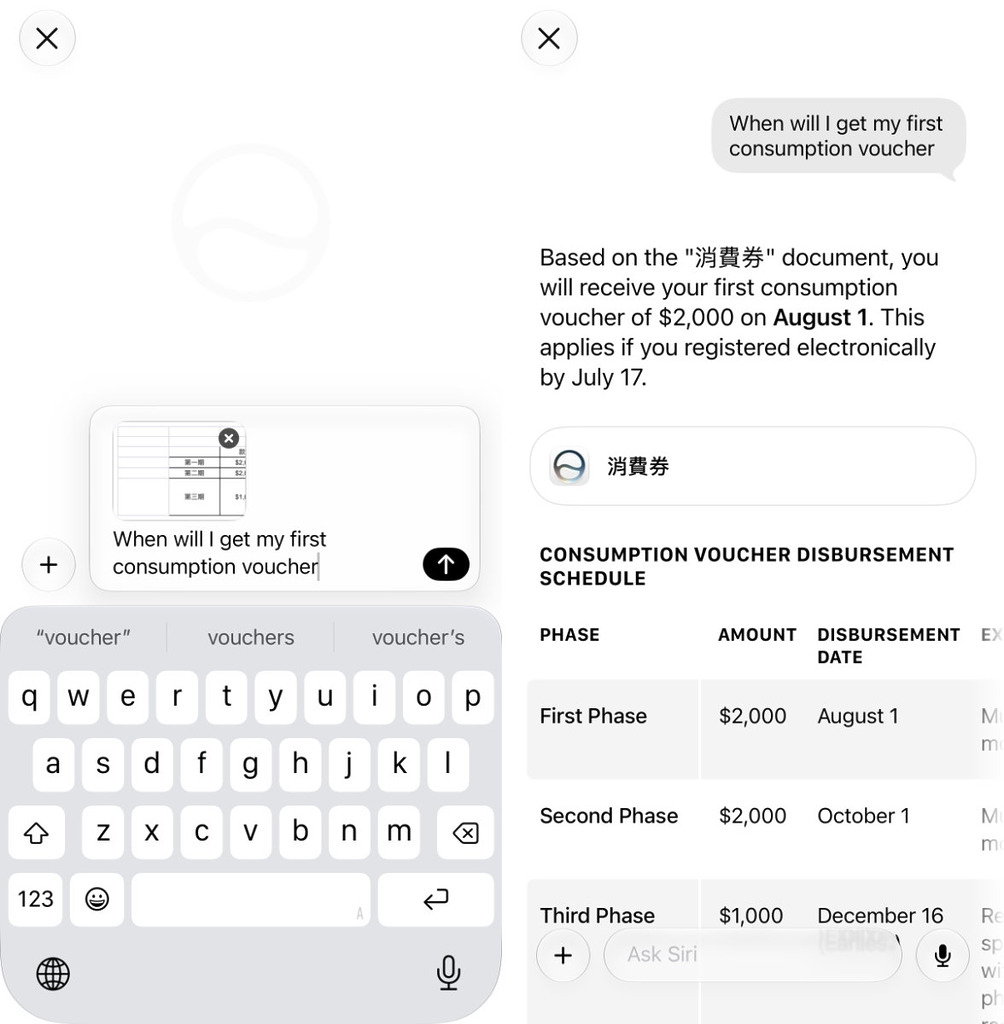
除了語音查詢外,新 Siri 還支援讀取檔案來作更精準和個人化的回應。無論在動態島還是 Siri App 界面,都可以透過輸入欄左邊的「+」按鈕來上傳圖片、調用相機或從《檔案》App 上傳檔案,Siri AI 能根據文件和圖片的內容作出更個人化的回應。
Excel 檔
Siri 能夠從 Excel 檔讀取內容作出回應,例如上傳過去消費券的派發流程檔案,Siri 不單能正確說出每個階段的日期,更能將內容翻譯成英文以表格方式顯示。
PDF 檔
上傳 PDF 並計算當中內容亦沒問題,筆者上傳一份電子習作的計劃書,查詢電路中的所有 LED 燈珠的總功耗,Siri AI 亦能讀取當中的資料和型號,分辨出獨立燈珠和附在按鈕上的 LED 數量和規格,計算出 LED 總功耗,相當實用。

摘要文件內容
筆者又上傳一份原創故事角色設定筆記純文字檔給 Siri,向她查詢其中一位角色的故事。即使該文件中、英、日文夾雜,也沒有整理得很好,Siri AI 仍能在短時間內摘要出該角色的故事大綱,並翻譯成英文回覆。
由於這個功能配合 iCloud 最為方便,相信 Siri AI 正式版推出後會帶動 iCloud 的需求。
值得留意測試是以 iPhone 17 Pro 來進行,支援新 Apple Foundation Model 中最強版本的裝置內模型,所以讀取和分析文件內容相當快速,幾秒就能完成。如果使用 iPhone 17 或以下的裝置,因為需要用到雲端處理,所以產生結果的時間可能會較長。
Visual Intelligence
新的 Apple Foundation Model 是多模態模型,當中的 Visual Intelligence 能從 Photos App、相機和裝置屏幕讀取鏡頭下或畫面上的資料進行查詢或提供建議。
看圖買衣服
筆者在 Photos App 打開一張非真人的插圖直接向 Siri 詢問:「Please tell me where I can buy her clothes.」Siri 立即就了解我查詢的是畫面上插圖中的女子,雖然無法從插畫中判別出衣服的品牌,但仍能準確分辨出女子身上的每件衣服和鞋襪的類型,提供哪裡能買到的意見。

用慣 Google Gemini 的朋友相信都會發現 Gemini 充滿廣告連結,在這方面 Apple Siri AI 就很收斂。不過在這個用例上,或者會有人覺得不直接提供購買連結不夠實用。
查詢類似產品
筆者又開啟了一張在 Computex 時拍攝到的電腦電源供應器照片,查問有沒有類似的產品。雖然筆者刻意用專有名詞 PSU 來稱呼它,Siri 仍能立即分辨出那是最新發表的 Corsair HX1000i 電源供應器,同時提供了效能相似的產品。

看收據問路
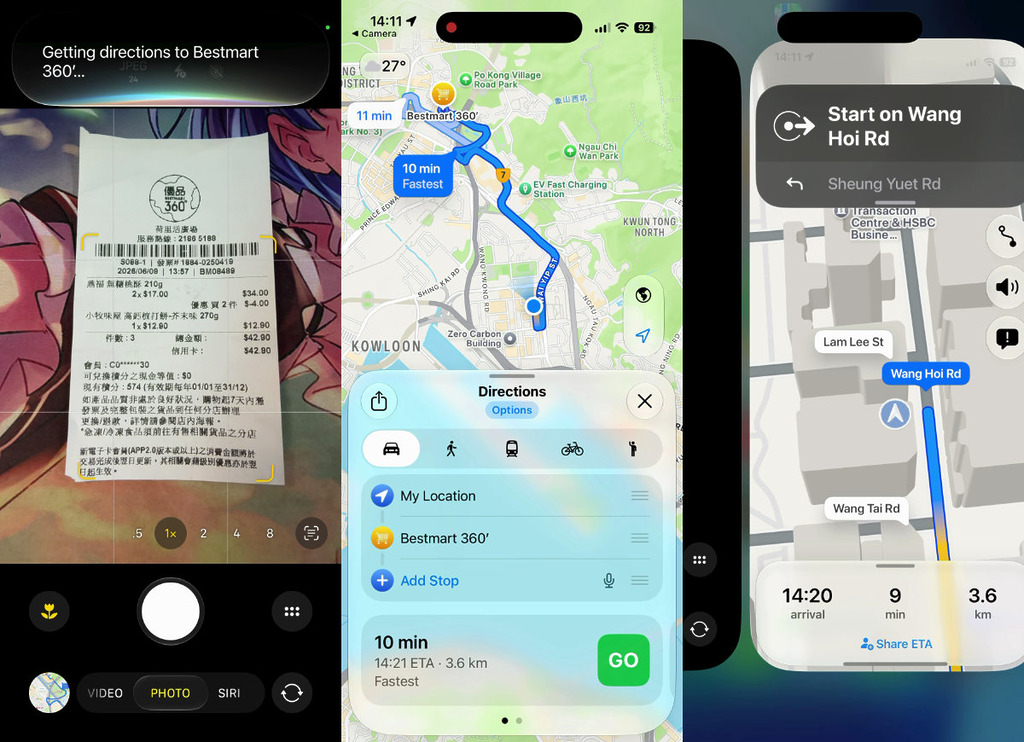
筆者以相機鏡頭對著一張收據,並要求:「Show me the way to this shop」,Siri 能立即從收據中了解到那是星河明居內的優品 360 的收據,並且立即在 Apple 地圖 App 裡顯示行車路線,甚至立即開始導航。
Siri in Camera
Siri 亦同時滲透到 iPhone 的相機 App 裡,iOS 17 的相機 App 多出了 Siri 模式,能主動讀取鏡頭下物件的資料,例如營養標籤、電話號碼、商店資料、日期等。點擊相機的 Siri 按鈕後,畫面上會出現多個圖示和文字標籤,點擊它就可以調用那資料適用的應用,例如點擊電話號碼可以把它加到聯絡人、點擊留言板可以查詢店舖資料、點搫日期可以將那天加到行事曆中,還有翻譯文字、追踪訂單等。


發現 Circle to Search
相機的 Siri 模式相信是 Apple Intelligence 中最明顯見到 Google 踪影的地方。即使手機上沒有安裝 Google 或 Gemini App,在相機 App 進入 Siri 模式後,大家可以用手指圈出物件進行查詢,這正是 Google 去年推出的 Circle to Search。不過大家得注意,一般 Siri 查詢的私隱受 Apple 私隱政策保護,但用 Circle to Search 的話就是 Google 的事,或許會將你的查詢紀錄留在 Google 伺服器上。

收據集計有竅門
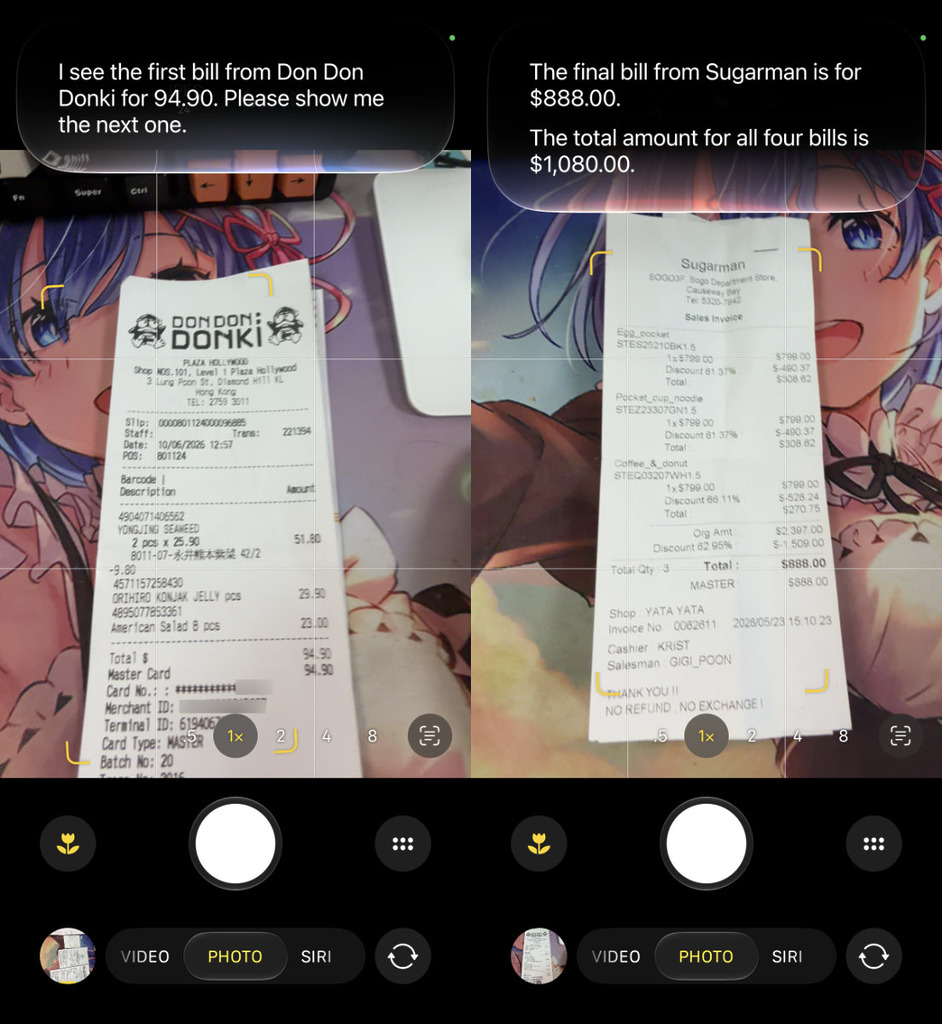
從收據讀取金額進行集計是很常見的多模態模型用例,Siri AI 不單能讀取英文收據,中文收據甚至香港的士收據都沒問題。如果大家手上有一堆收據想計算總數,將所有收據堆在同一張照片上讓 Siri 計算通常都不能計算出正確總額。升級後的 Siri AI 擁有記憶力,能夠進行連續詢問集計工作,例如筆者說:「I have four receipts. Please calculate the total amount for me. I’ll show you one by one. Here’s the first one.」,Siri 在擷取了每張收據資料後逐一提示我拍攝另一張收據,拍攝完成後 Siri 就會立即說出正確的計算結果。

分帳功能未能用
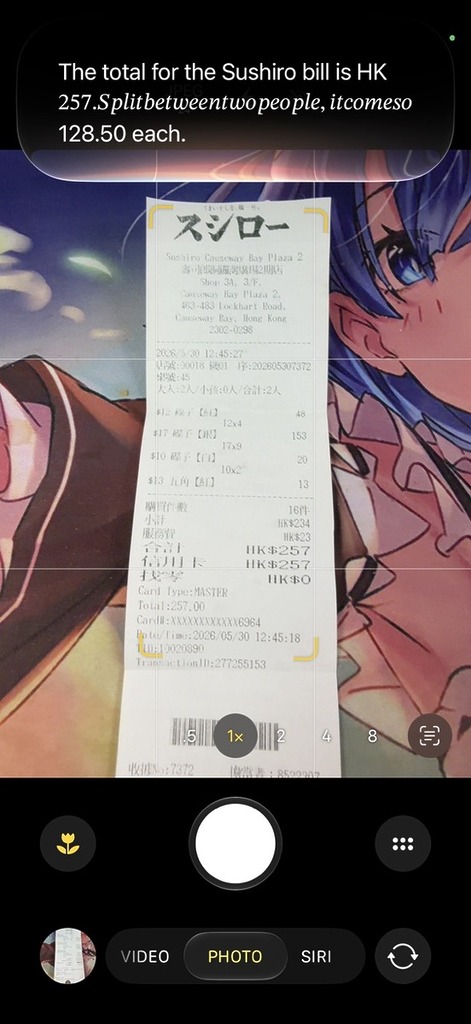
在 WWDC 主題演講中,Apple 曾展示 Pay your Share 功能,Siri 能夠根據收據計算分帳,但由於這功能涉及 Apple Cash 並未在香港推出,所以香港無法使用。但想計算分帳仍可以用鏡頭拍攝帳單然後說出人數,叫 Siri 計算。

生圖改圖可以靠口噏
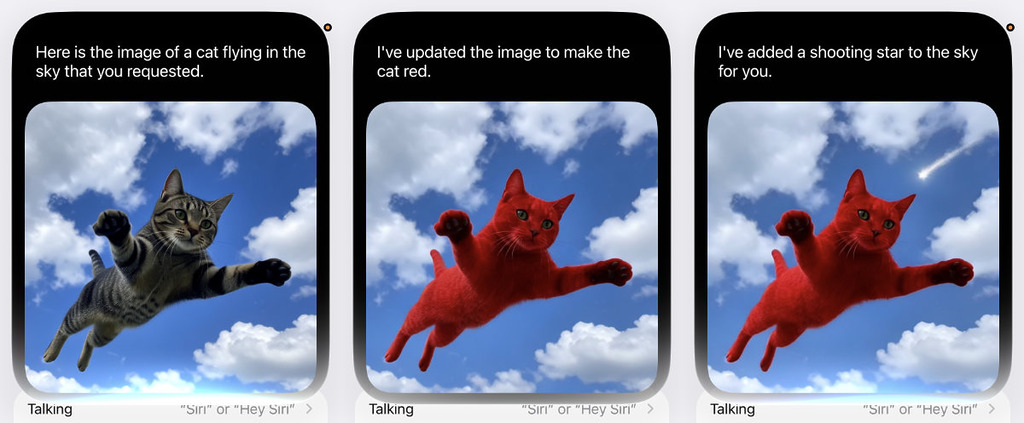
Siri 亦整合了 Image Playground 的圖像生成功能,透過 Siri 的連續交談功能,大家可以在生成圖片之後,逐步要求 Siri 進行修改,或者加入其他元素。例如先生成一張貓咪在空中飛行的照片,然後將貓改為紅色,再在天空加上一粒流星。
照片索引有排搞?
雖然上面說了很多 Siri AI 進化功能,不過對於手機內的相片搜尋就有仍有改善空間。筆者發現 Siri AI 無法像 Apple 所說一樣精細地搜尋手機內的相片,例如雖然手機內有很多在 Computex 拍攝的照片,但搜尋「在台灣拍攝的照片」就一張也找不到。

在安裝 iOS 27 後,「設定」的首頁就會顯示「Indexing in Progress」的告示,重新索引整個裝置內容。據知,Apple 在 iOS 27 重新設計了 Indexing 索引架構,以涵蓋裝置上所有舊內容和新內容,提升 Spotlight、Photos、Mail、Messages 等系統搜尋和 Apple Intelligence / Siri AI 的效能。
理論上完成了首次 Indexing 之後,新增的內容會立即被索引,能夠很快被搜尋。不過據 Reddit 上的用戶報告,對有很多相片的用戶來說,Indexing 可能得花上幾日。雖然不會阻礙使用,但搜尋能力仍是大打折扣。
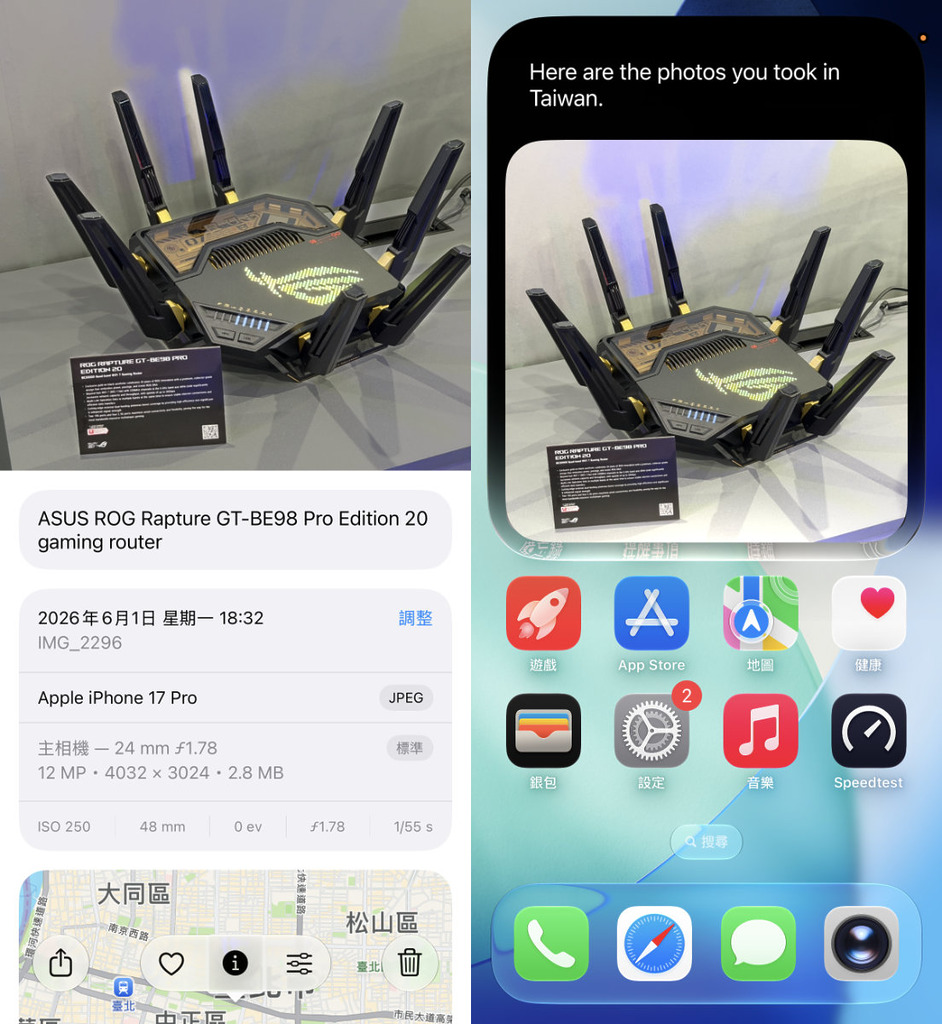
經過一日 Indexing 後測試,筆者的手機已能找到「Router」的照片,亦能開始找到「Taipei」的照片,但就仍然無法找到「Taiwan」的照片。相信只能耐心等待。

私隱保證或許是你選用 Siri AI 的原因
日常有使用其他廠商的 AI 的用戶對於上述 Siri AI 功能可能不會感到特別,畢竟都是在 Google Gemini 技術加持下的功能,Siri AI 用得到的功能大多是 Gemini 都用得到的,Siri AI 的進化或許只算是「趕上車尾」。不過筆者認為 Siri AI 最有價值的地方,就在於 Apple 對私隱的執著。Apple 一再強調 Apple Intelligence 預設使用裝置端處理與 Private Cloud Compute,確保資料不會被 Apple 或任何第三方儲存或存取。用戶資料僅用於執行當下請求,不會保存,外界專家亦可隨時驗證這項承諾。
相比於持有強大廣告網絡,或者渴求用戶數據來訓練模型的其他 AI 企業,Apple 在將 Gemini 等級 AI 功能深度整合到 Apple 生態圈的同時維持高度私隱,對於貼身的 AI 助理來說會讓用戶用得更安心。