

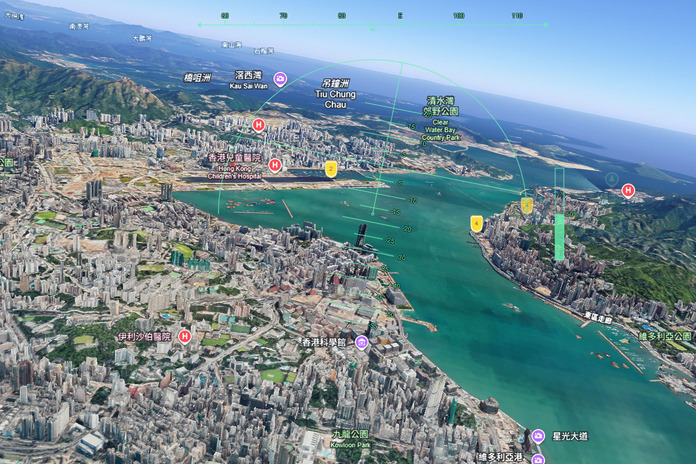
每年一度的模擬飛行界盛事「FlightSimExpo 2026 (FXExpo)」於上周末 6 月 12-14 日在美國明尼蘇達州舉行,各大模擬飛行相關的軟硬件公司都有參展。Google 雖然沒有參展,不過就借機「贈慶」,在 6 月 12 日推出實驗性玩意,將 Google Earth 經典的飛行模擬模式正式移植至網頁版,讓用戶毋須下載任何軟體,直接在瀏覽器中體驗駕駛飛機翱翔全球的樂趣。

這項功能源自 2007 年推出的桌面版 Google Earth,原為隱藏彩蛋,後成為 Pro 版的熱門特色。經過近 20 年,Google 終於將其帶到網頁端,目的是讓更多人輕鬆探索地球的 3D 地形、建築與衛星影像。
如何在虛擬地球飛翔?
網頁版 Google Earth 飛行模擬模式支援鍵盤和滑鼠控制,Google 強調這模式「Just for fun」,提供基本的物理模擬,所以始終與《微軟飛行模擬 2024》、《X-Plane》等飛行感覺有點分別,而虛擬地球上的 3D 建築和衛星照片物會動態載入,所以網絡穩定效果會更好。想遊玩這個模式:
1. 在瀏覽器登入 earth.google.com,點擊「Explore Earth」(探索地球)。

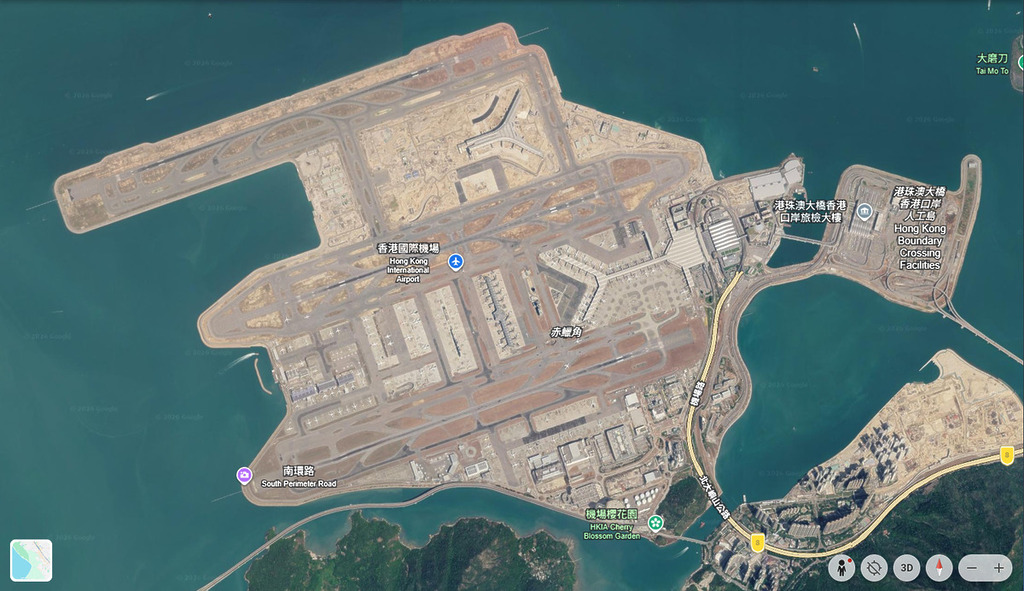
2. 在虛擬地球上選擇一個開始飛行的位置;
3. 在上方選單點擊 Tools(工具) > Flight Simulator(飛行模擬模式)

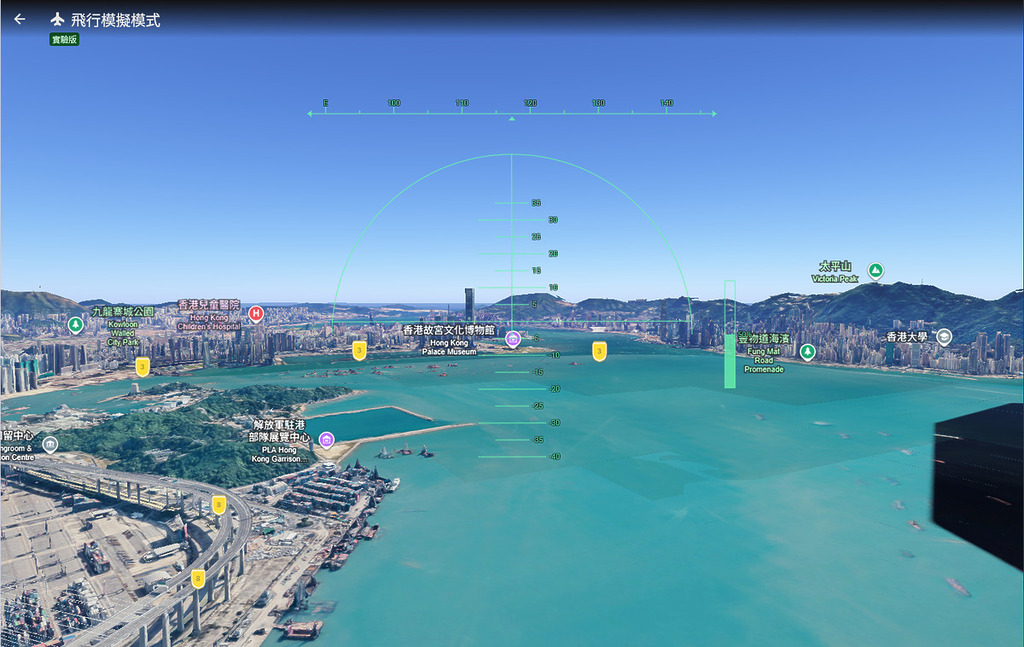
4. 畫面即會顯示方向、飛機水平和俯仰狀態、地平線與推力的儀表,開始飛翔。

鍵盤操作方法
| 動作 | 按鍵 |
|---|---|
| 增加推力 | Page Up |
| 減少推力 | Page Down |
| 機頭向下(下降並加速) | 上箭頭 |
| 機頭向上(上升並減速) | 下箭頭 |
| 左傾側 | 左箭頭 |
| 右傾側 | 右箭頭 |
與軟件桌面版本可選擇駕駛 SR22 或 F16 不同,網頁版 Google Earth 的飛行模擬模式沒有飛機選擇,此外這飛行模擬沒有打算讓大家安全降落,飛機一觸地面就當作失事。
飛行心得
首次飛行大家可能未能立即適應,建議大家先將推力減至 0,並以鍵盤控制,這樣飛機不會飛行太快較易控制。留意著地平線標記可以提醒大家飛機會不會加速。操控上最緊要記住「任何動作都要向相反方向作補償」,逐下按鍵,一點一點增加,並且準備隨時向相反方向補償就不會那麼容易失控。留意所有動作都不會即時感覺到效果的,千萬別心急,俯仰的反應會較快,而傾側的反應會較慢也會較激烈,所以不要因為未感覺到效果就亂按,應該等一等看看效果才決定下一個動作。
雖然 Google Earth 飛行模擬的物理模擬較簡化,但搭配真實世界地圖,沉浸感也是相當不錯的。