

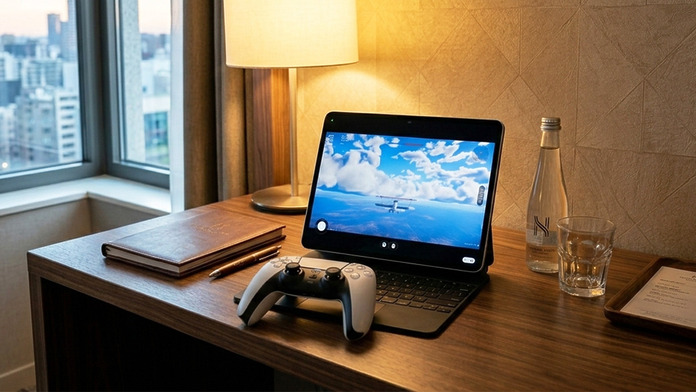
有唔少人都有以下想法:一直喺屋企部電腦有玩開的對戰遊戲,有時遇上工作上要出 Trip,又或者要同屋企人放假去旅行,又唔想停玩幾晚放棄進度,又或者返工時想開小差,唔通一定要買多一部打到機嘅手提電腦跟身?其實,有部 iPad 平板或智能手機在手,透過 Remote Desktop 軟件,一樣可以玩返家中 Windows PC 上嘅 Steam / Epic 遊戲,唔一定要有手提電腦跟身。利用 DeskIn 呢類新世代 remote desktop 軟件,就可以將家中電腦「搬」上平板或手機畫面執行,用手掣或虛擬鍵盤照樣開 Game。
DeskIn 與其他 Remote Desktop 軟件比較
DeskIn 主打低延遲、高畫質的遠端桌面串流,最高可去到 4K 60fps、甚至 2K 240fps,以及約 40ms 低延遲,重點是針對遊戲加入 Game Mode、可自訂虛擬手掣按鍵,也支援 USB 或藍牙外置手掣,兼容 Windows、macOS、iOS、Android,多平台互通。安裝及設定好 DeskIn 後,玩家只要家中開住 PC,外出用手機/平板登入同一 DeskIn 帳號,就可以開任何已安裝嘅 PC Game,畫面會即時串流到你手上的裝置。
DeskIn 與其他 Remote Desktop 功能比較
| DeskIn | 其他 Remote Desktop 軟件 | |
|---|---|---|
| 屏幕解像度 | 最高 4K/60fps、2K240fps ,可自行調校。 | 最高 60fps |
| 時延 | <40ms | 80-120ms |
| 穩定性 | 高 | 相對較低 |
| 多螢幕選擇 | 有 | 有 |
| 螢幕鏡像 | 有 | 無 |
| 螢幕擴充 | 有 | 無 |
| 自動識別畫面 | 有 | 無 |
| 登入裝置數量 | 無限 (連線數量視乎使用方案) | 最多 3 台裝置 |
| Web 客戶端 | 有 | 無 |
| 遠端重新啟動 /遙控關機 | 有 | 無 |
| 遊戲模式 | 有 | 無 |
| 3D 視圖 | 有 | 無 |
| 先訂遊戲密鑰 | 有 | 無 |
| 支援遊戲手掣 | 有 | 無 |
如何設定 DeskIn?
步驟一:準備好家中的 PC
首先要喺家中 Windows PC(包括遊戲用的 Desktop/Notebook)安裝 DeskIn Desktop 版本,並註冊一個免費帳號登入。安裝後建議:
- 如希望有 2K 240fps 流暢畫面效果,建議使用 NVIDIA GeForce RTX 4070 或以上顯示卡,及確保顯示卡驅動已更新,方便 DeskIn 使用硬件編碼(H.264/H.265)減低延遲。
- 將 PC 盡量用 LAN 線連接路由器,避免只用 Wi‑Fi,減少上行帶寬不穩定的情況。
- 在 DeskIn 內登入 DeskIn 帳戶,在左方選擇「進階設定」下,選擇「安全設定」下,選擇「允許控制本設備」,以及在驗證方式中,選擇「僅使用安全密碼 」,設置好連線密碼,之後外出就唔使每次有人喺 PC 前面按接受你的登入批准。
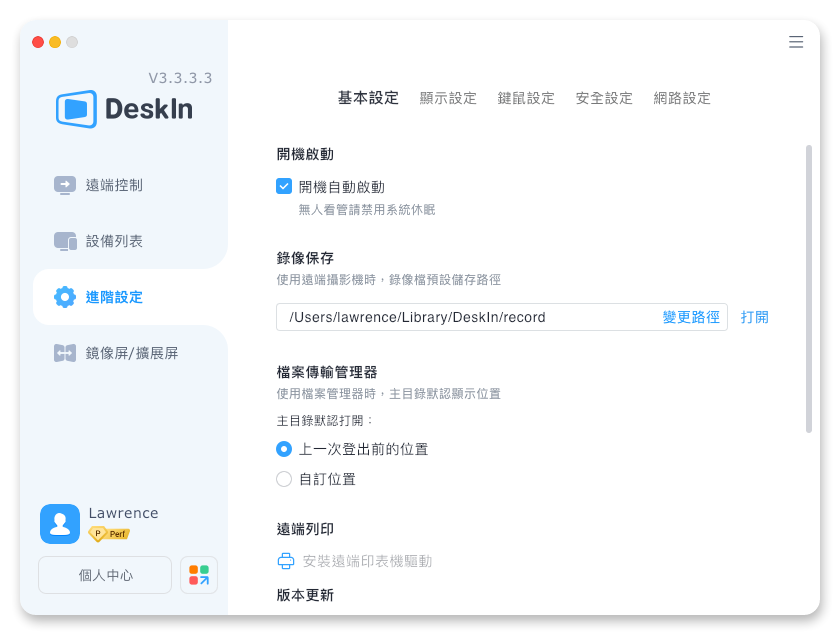
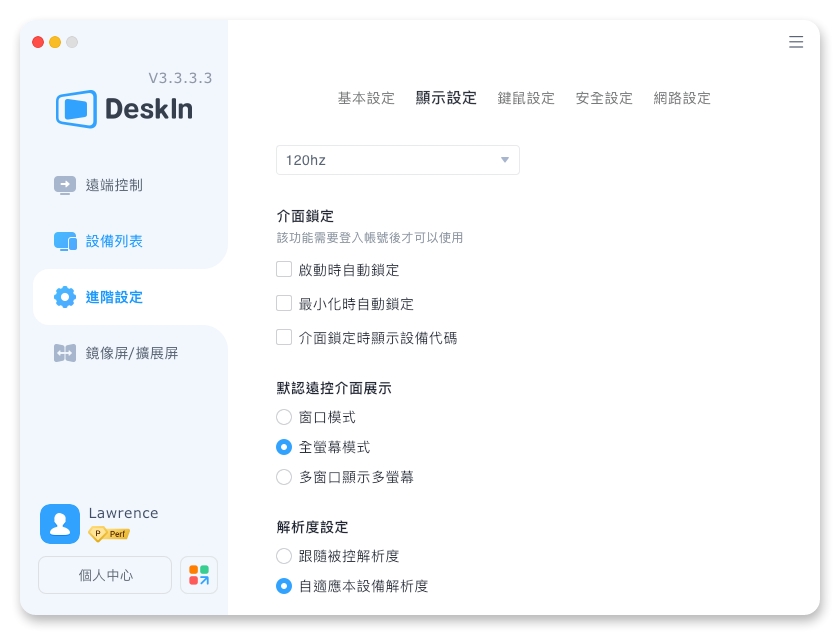

只要保持 PC 開機(或者設好電腦的「遠端喚醒」功能),之後你喺 iPad/筆記簿電腦,就可以隨時 Remote 入去打機。
步驟二:在 iPad/Android 手機安裝 DeskIn App
之後,在你想玩遊戲的裝置上——無論係 iPad、iPhone 定係 Android 手機/平板——到 App Store 或 Google Play 安裝「DeskIn Remote Desktop」App,並用同一帳號登入。 登入後:
- 於「設備列表」中揀選你家中 PC 名稱。
- 點選「遠端控制」,建立加密遠端連線。
- 連接後,你會見畫面右下方有一個虛擬鐽盤,按左鍵會打開 DeskIn 的控制台,在「螢幕」選項下,畫質可先試「流暢」或「高清」,螢幕解像度則取決於你在家中的桌面電腦使用的顯示器所提供的螢幕解像度,最高可以達到 4K60fps。
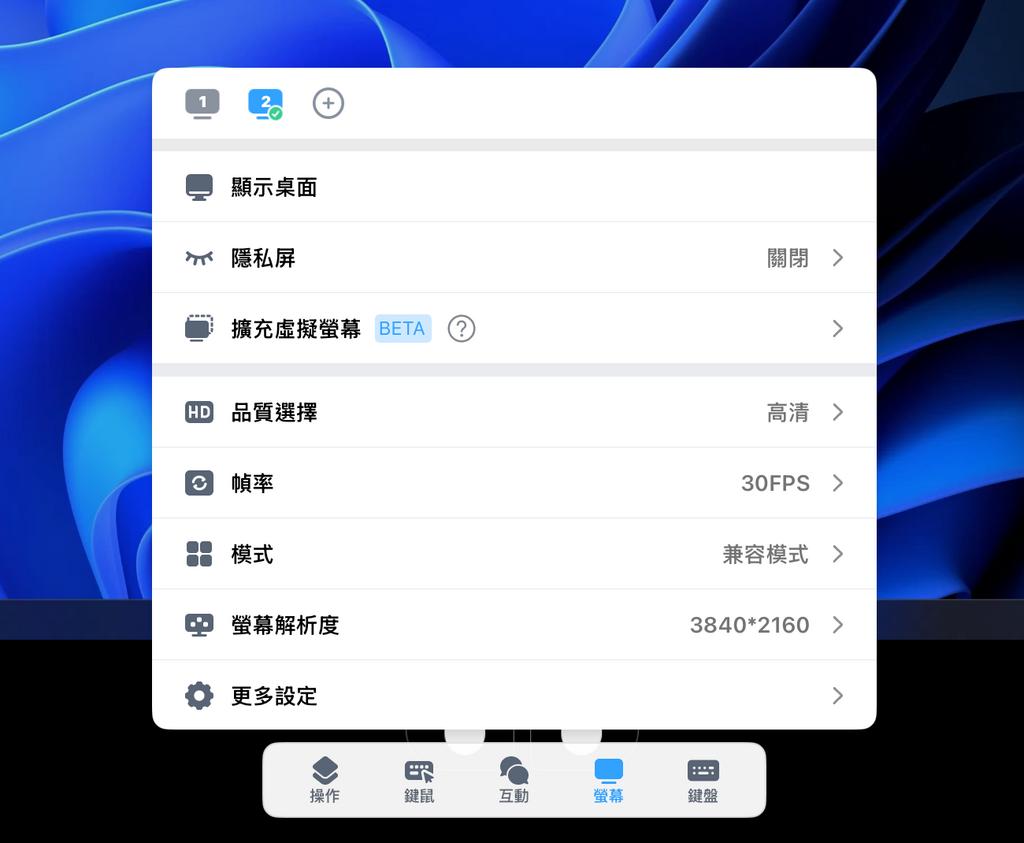
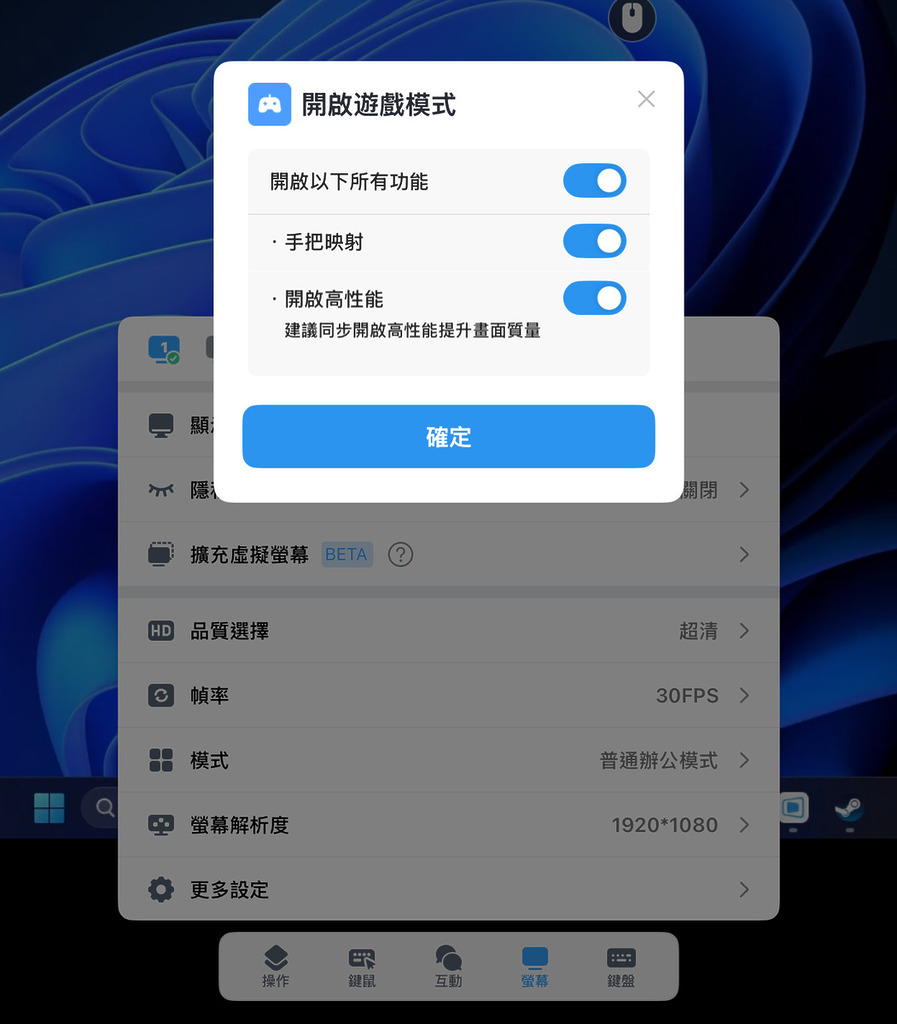
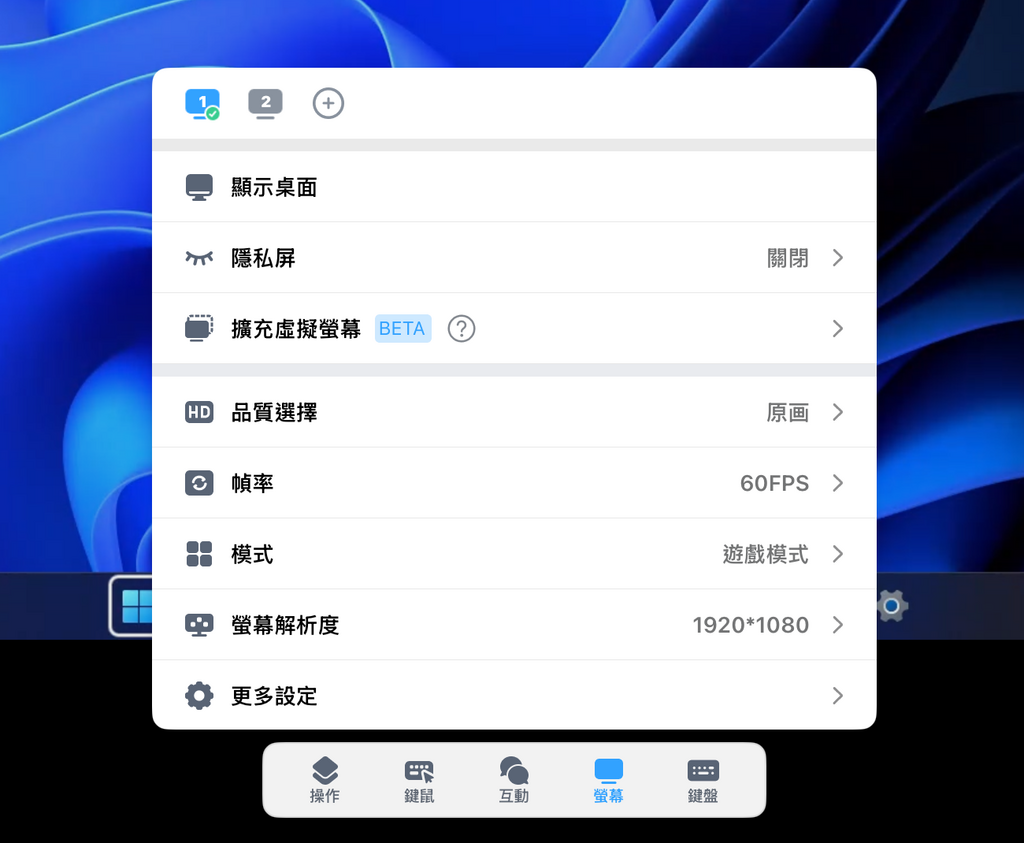
連線成功後,平板或手機就會顯示 PC 桌面,你基本上已經可以用手指移動滑鼠鼠標,也可以使用實體鍵盤或虛擬鍵盤在 Windows 中輸入文字。
步驟三:啟動 Game Mode、調校控制方式
想玩遊戲流暢易上手,重點是把 iPad/手機變成一個「好操作」的手掣,DeskIn 遊戲模式提供極之全面的虛擬手掣設定:
虛擬手掣佈局:
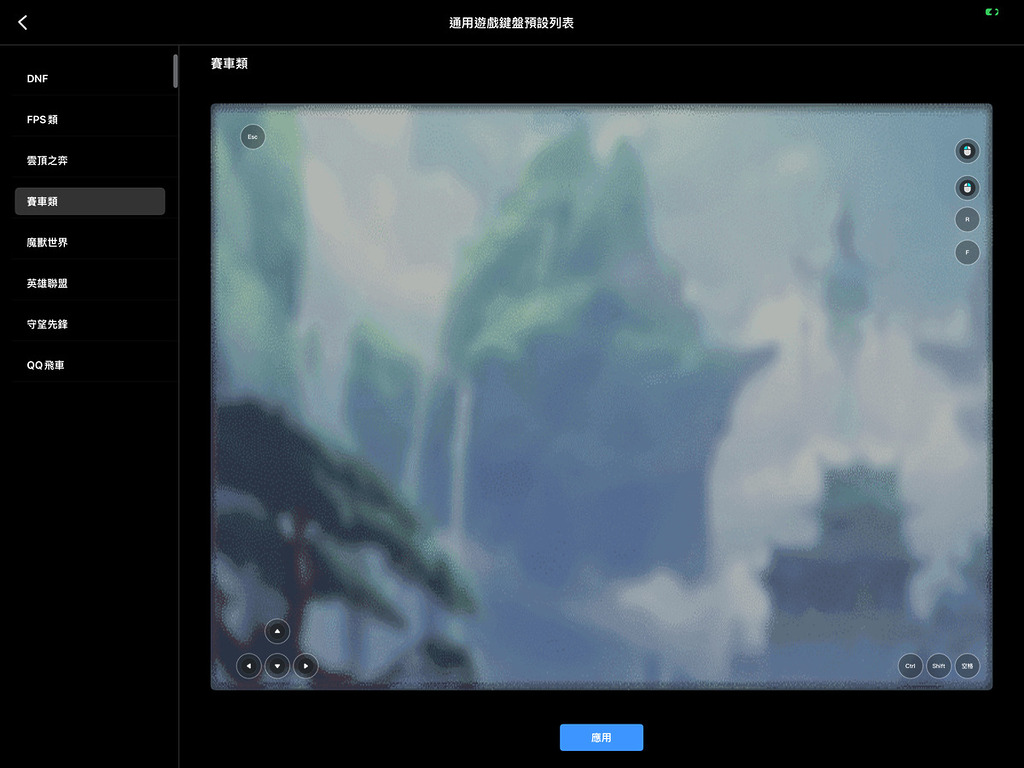
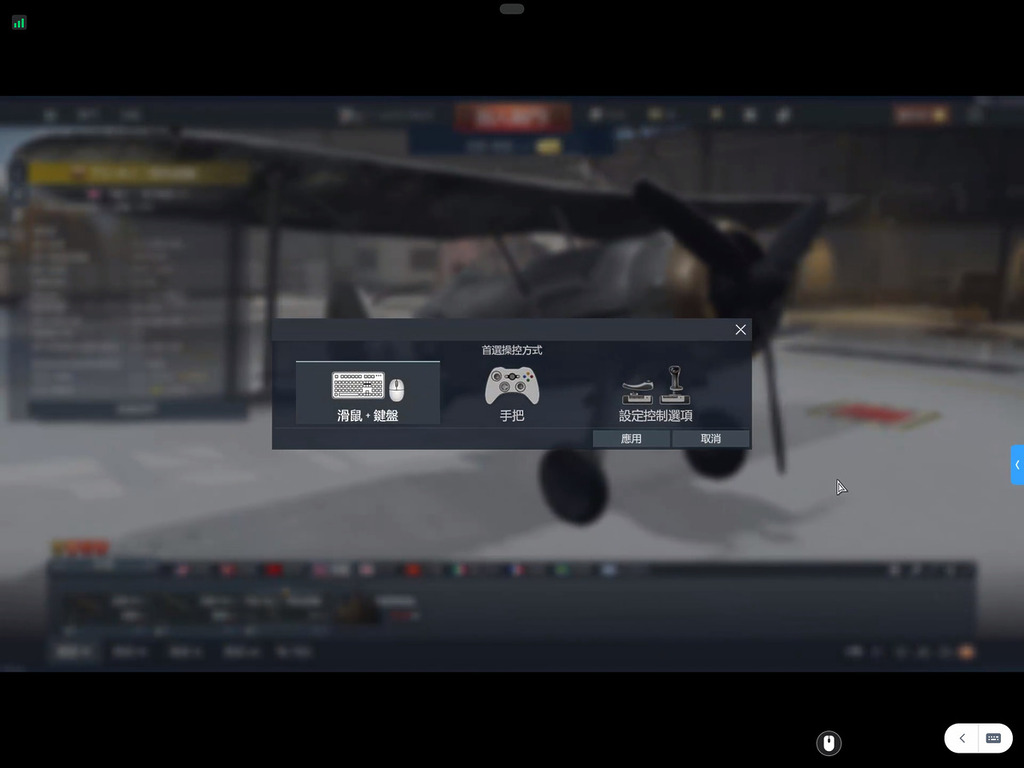
- 在 iPad 的 DeskIn App 內按右下方的虛擬鍵盤設定,在「螢幕」下啟用內建的 「遊戲模式」。
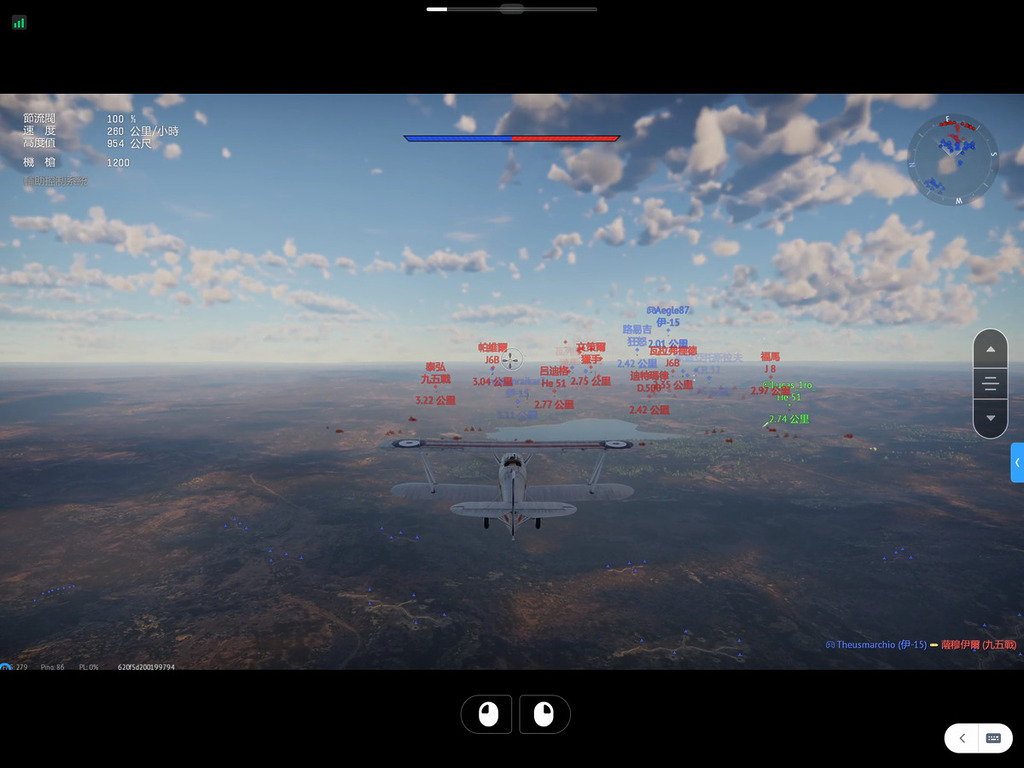
- 再在「鍵鼠」下選擇 「遊戲鍵盤」,之後用戶就可以新建或修改遊戲鍵盤佈局。可以放置在屏幕上的虛擬鍵盤包括「滑鼠」的左、中、右鍵,也可設定上下滾輪,重點是要就手。不同遊戲會有不同的遊戲功能鍵和快捷鍵,可以逐一輸入,慢慢就可以做到桌面鍵盤的多功能按鍵;
- 另有虛擬方向盤或十字方向鍵,以及虛擬鍵盤。用戶可以按每一個遊戲設計一套專用的虛擬手掣佈局,做到如同 iPad 上「食雞」一樣的流暢打機操作發揮最佳的遊戲本色。
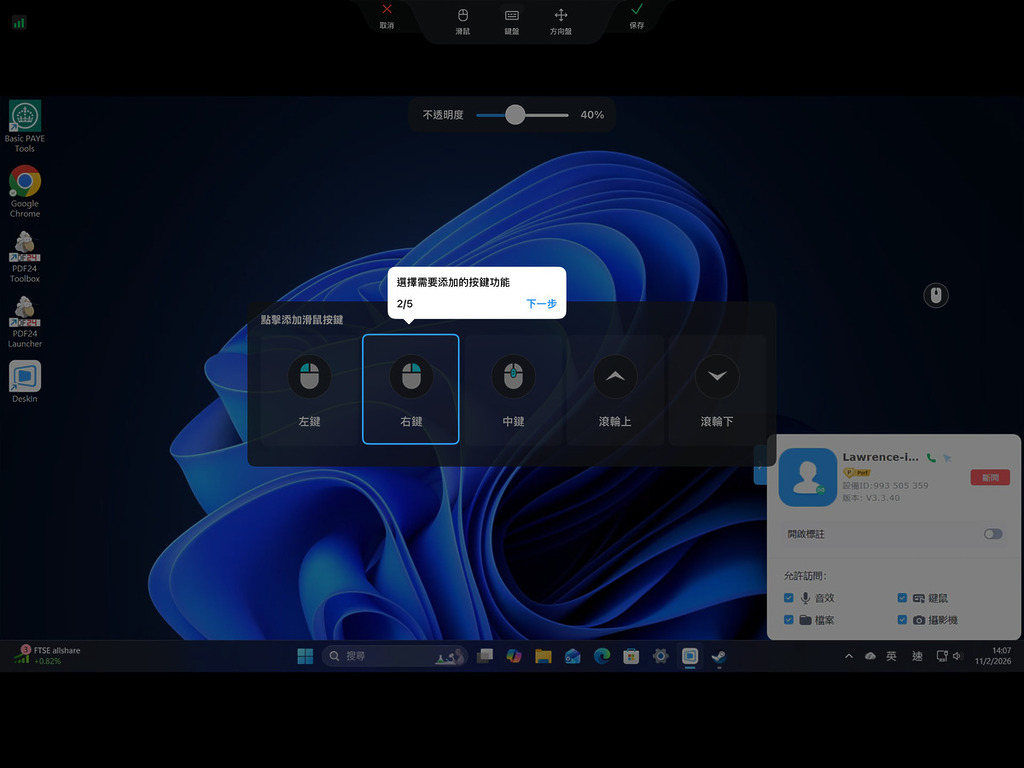
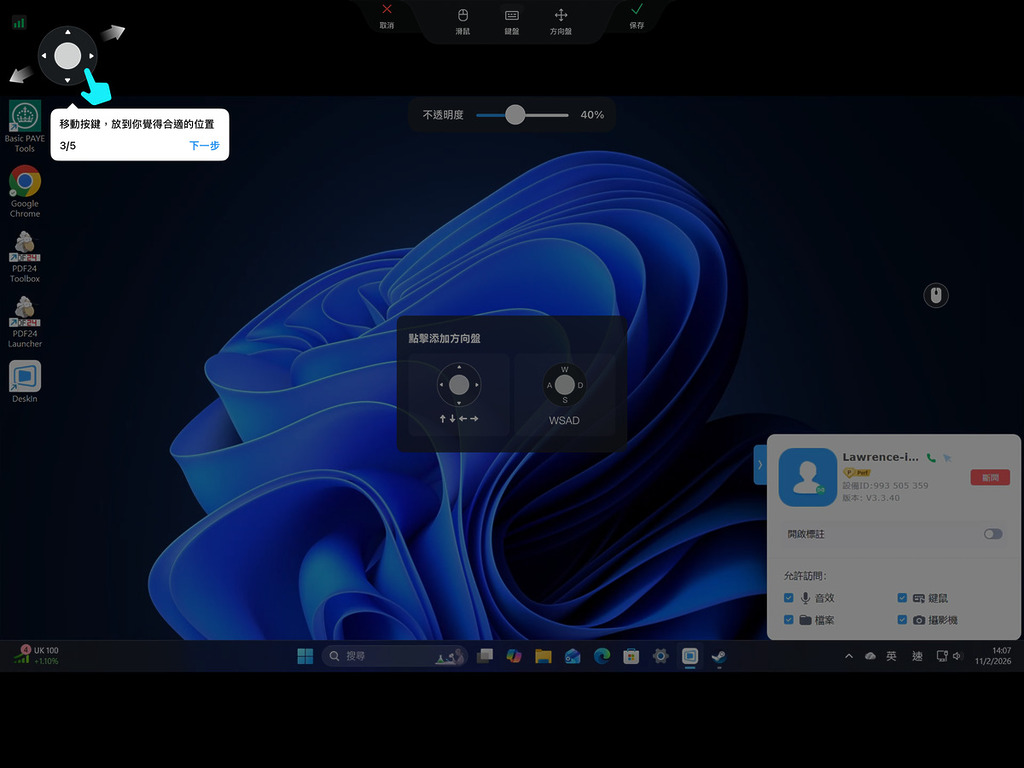
外接手掣:
- 若你偏好實體手掣,DeskIn 支援大部分藍牙或有線遊戲控制器,只要先將手掣連接到手機/平板。
- 再於 App 設定內啟用「手把映射」支援即可,PC 端會識別為 XInput/DirectInput 控制器。
- 完成以上調校後,用 DeskIn 就可以打開 Steam/Epic/Xbox App,像平時在 PC 前一樣開 Game,就可以在 iPad 或 Android 上實時玩,畫面與操作都來自家中 PC。
提升串流體驗的小貼士
- 網絡優先:家中 PC 儘量用有線;外出時,平板或手機優先連接 5GHz Wi‑Fi 或覆蓋好的 5G 網絡,避免在訊號差的地鐵或升降機內玩,否則延遲與馬賽克會明顯增加。
- 調低解析度與畫質:電腦遊戲的解像度,最高會取決於家中電腦的顯示器解像度而定,例如你有 4K 顯示器,最高就可以用到 3840 x 2160,如果是 FHD 顯示器,就可以最高選 1920 x 1080,如果你用手機細屏幕,其實無必要堅持 用 4K;把 PC 端的遊戲輸出調低到 1080p,甚至更低,可以減少編碼負擔,換來更穩定的 60fps (甚至更高,如果電腦顯示器支援的話 。
- 關閉多餘程式:串流玩遊戲時,可關掉 PC 上的下載、串流、瀏覽器等高流量背景程式,以免搶走上行頻寬。
- 適合遊戲類型:回合制、RPG、模擬、卡牌類作品最適合遠端玩;需要極高反應的 FPS/格鬥,也可以設定各自的遊戲類專用的手掣設定。玩之前,可以花一點時間設定好,玩的時候就更易上手。
- 支援雙屏幕:好多人在家中的電腦都會是雙屏幕系統,使用 DeskIn 時可以顯不一個屏幕,只要在「螢幕」上設定中,上方就可以選擇使用顯示器 1 或顯示器 2 的畫面了。
以 Mac 玩 PC Games
對於傳統的 PC 遊戲玩家而言,雖然都知道 MacBook 好用,但就算 Apple 近年宣稱 Mac 的遊戲選擇已經好多,而且 Mac 的 M4/M5 處理器,其 GPU 表現已相當亮麗,但 Mac 至今仍不會是遊戲迷首選,但卻是工作用的電腦好擇。那麼如何可以兩者兼具得?只要有 DeskIn,就可以在 Mac 上直接玩你 PC 上的遊戲,而不用在 Mac 上裝 Windows 或者 PC 模擬器,而得到完整的 PC 遊戲效果。
-1024x576.jpg)
DeskIn 將傳統「遠端桌面」功能擴展到成為遊戲串流平台,對日日出街但屋企有台高階 Gaming PC 的玩家特別吸引,因為可以隨時打到機。只要肯花少少時間設定好帳號、畫質與控制配置,下次無論喺咖啡店、旅行返到酒店,或者返工的午飯時間,只要手上有 iPad 平板、iPhone、Android 手機, 甚至係 MacBook 或文書用的筆記簿電腦,都可以隨時接續昨晚未打完的 PC Game。
不懂操作?AI 助手幫到你
前面提過的各種設定,雖不算複雜,但 DeskIn 可供設定的選項相當多,按不同用途而有所變化。因此,在 DeskIn 3.3.4.0 (包括 Windows、MacOS、iOS、Android) 開始,DeskIn 也內建了方便的 「DeskIn AI」,除了提供常見的 FAQ,讓你遇到問題時可以快速點擊以查到解法之外,也能直接用自然語言提問,AI 會針對當下狀況即時給出建議與操作方向。更實用的是,它還能協助用戶直接針對指定裝置發起連線,甚至能在不需要先手動進入遠端桌面的情況下,快速取用所需檔案,例如你可以用語音輸入:「幫我連線到 MacBook。 」,DeskIn 就會自動找到 MacBook 再進行連線,整體操作更省步驟、也更有效率。

個人版 DeskIn 按用途收費
DeskIn 支援 Windows、Mac、iOS、Android 互相遠端連線,免費版已可以一個帳號加入最多 3 部裝置,對大部分個人用家來說,已經可以作為基本的「公司 Desktop + 家用 PC + Notebook / 平板」組合使用。如果是遊戲玩家,想做到上方提到的「遙控打機」功能,可以升級上「遊戲版」,可以做到 2K 240fps 流暢度玩遊戲。以及支援遊戲滑鼠、鍵盤或手掣。
如果想用 iPad / 手機作為你的遊戲電腦的副屏幕,例如作為地圖攻略,又或者即時戰友的對話窗口,可以選擇功能最齊的「性能版」。
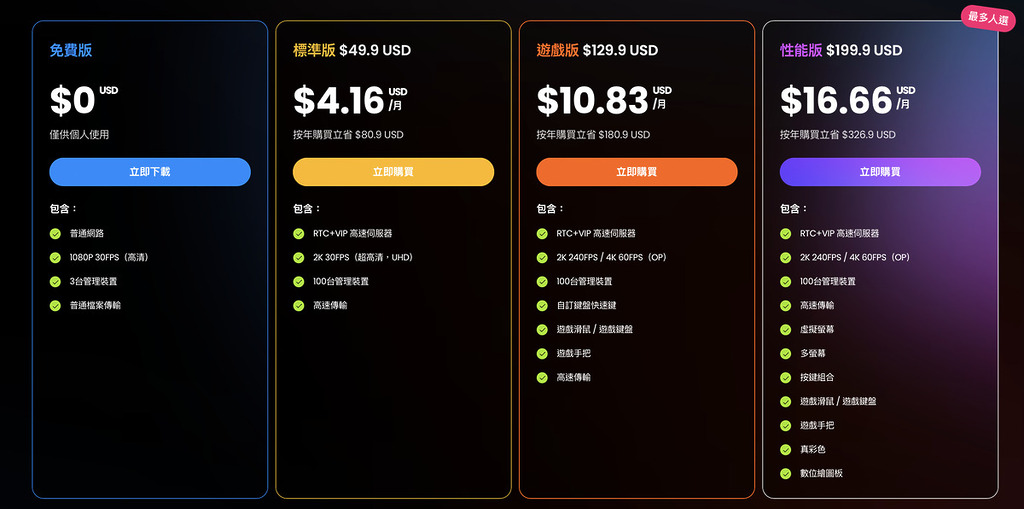
- 免費版:學生/日常使用,臨時需要遠端連綫者,僅需延伸螢幕提升效率
- 標準版:適合輕辦公人群,對影像畫質和流暢度要求較高
- 遊戲版:適合各類遊戲玩家
- 性能版:適合有遠端設計、剪輯需求人群,遠端支援維修人員、遠距辦公的工程師等
優惠碼:單月計劃可享 5 折優惠
如果想試一下「跨平台共享桌面」,建議由免費版開始:支援 3 部裝置,可先在公司 Desktop、家用 PC 加一部 Notebook 安裝,日常 remote 辦公、螢幕延伸都可以用到。試用過有了基本掌握,有機會需要「靠遠端剪片、畫圖、打機」的程度,再考慮付費升級上遊戲版或性能版,就能夠配合日常需要。
《PCM》讀者按以下優惠連結,輸入 DeskIn 專屬折扣碼【pcmarket】,可享購買單月計劃享 5 折優惠,購買Deskin 年計劃享 8 折優惠。
DeskIn 與多種操作系統相容,包括:Windows、Mac、iOS 和 Android。 (Linux 版本發佈計劃排期中。 )