

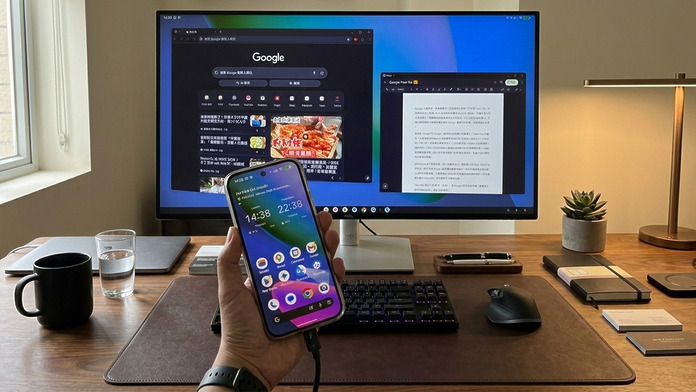
Google 近日向開發者發放文件,詳細介紹 Android 16 將全面強化並推廣「桌面模式」(Desktop Mode),支援的 Android 手機只要接駁外置顯示器,就可以在大螢幕上啟動一個獨立桌面介面,用滑鼠鍵盤作多視窗工作,體驗相當接近一部迷你 PC。

桌面模式與「投影畫面」分別
今次 Google 強調「桌面模式」並非傳統「手機畫面鏡像到電視」那種簡單投射,而是一個為外置顯示器設計的獨立桌面環境。
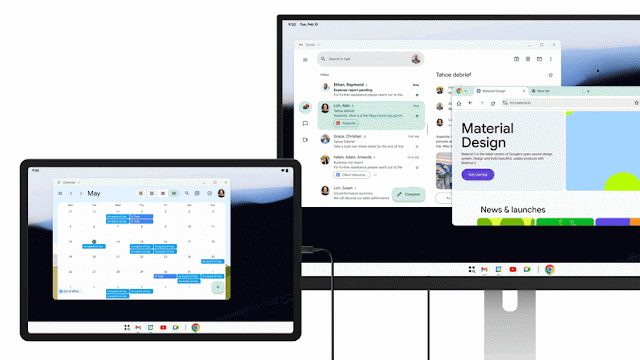
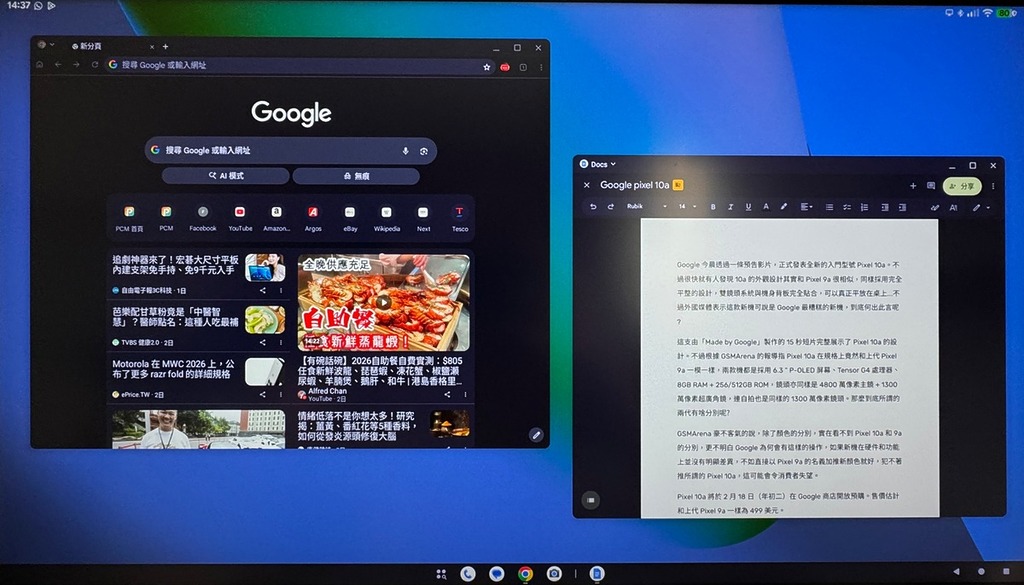
當支援的 Android 16 裝置,以 USB-C 連上外置顯示器後,外置螢幕會顯示一個類似 Windows 或 ChromeOS 的桌面 UI:底部有工作列(taskbar)、App 圖示、系統狀態列,App 會以視窗形式開啟,可以自由拖動、改變大小、並排顯示,多工方式和 PC 非常接近。
同時,手機本身的螢幕仍然保持原本的手機介面,你可以繼續使用手機,使用其他 App,例如回 WhatsApp、開相機,而大螢幕上的桌面工作環境不會被打斷,也不會顯示手機的內容,完全像操作兩台獨立裝置。
Android 桌面模式需要準備
根據 Google 官方說明和開發者文件,目前要用到這個功能,需要以下幾樣要求:
- 一部支援 Android 16+「connected displays / desktop mode」 的手機或平板(現時新一代 Google Pixel、Samsung部分 Galaxy 等),待 Android QPR3 完成測試後,將會有更多 Android 裝置支援 。
- 手機的 USB‑C 需支援 DisplayPort Alt Mode 視訊輸出,否則只能做單純鏡像/無法啟動完整桌面 UI。
- 一部支援 HDMI 或 DisplayPort 輸入的外置顯示器(電視或 Mon),又或者直接用有 USB-C DP Alt Mode / Thunderbolt 4 的顯示器。
- 一條 USB‑C → HDMI / DP 線,或支援 DP Alt Mode 的 USB‑C 線。
- 建議配一套藍牙鍵盤滑鼠,或者經 USB Hub 連接 USB 鍵盤滑鼠,就能有完全的電腦操作體驗。
接好之後,只要將手機連上顯示器,系統偵測到「桌面模式 / 投射畫面」選項就會彈出提示,讓你選擇啟用桌面模式,不用額外安裝特別 App。
桌面介面點用?多視窗操作概念
當桌面模式啟動後,外置螢幕大致會有以下元素:
- 桌面+工作列
- 畫面底部是一條工作列,左邊有 App 抽屜按鈕、釘選常用 App;中間顯示已開啟 App 視窗;右邊有時間、訊號、電量等系統狀態圖示。
- 多視窗 App
- App 會以「視窗」開啟,有標題列和關閉/最大化按鈕;
- 用滑鼠拖拉視窗邊框即可改變大小,拖到螢幕邊緣可快速貼齊左右、上下,方便做 Split‑screen。
- 通知與快速設定
- 在外置螢幕的上方同樣可以拉出通知和快速設定面板,調整 Wi‑Fi、藍牙、亮度等。
手機螢幕則可用來做其他事,例如:
可以當「Mini PC」用
1. 文書寫稿、上網、多視窗查資料
Google 在官方文章中特別提到,桌面模式針對文書工作與多視窗瀏覽做了優化:
- 在大螢幕開 Docs、Slides、Gmail、Chrome 等,利用多窗格布局方便同時處理文件、Email 與資料來源;
- 使用鍵盤快捷鍵(如 Ctrl+C / Ctrl+V)和滑鼠拖放,操作方式與傳統筆電幾乎相同。
對經常需要寫報告、準備簡報、做資料搜集的用家,這個模式基本上可以做到無電腦仍可以維持工作。
2. Remote Desktop、SSH、Coding
對開發者或技術用家,可以喺桌面模式開:
- 一個 Remote Desktop App(如 DeskIn,用以連線公司電腦或雲端 Windows 機);
- 一個 SSH / terminal app;
- 再加一個文件/筆記 app 做紀錄。
這樣手機只負責畫面輸出與網絡連線,真正重工作業仍然放在遠端主機,對 CPU/GPU 要求較低,就算只有一部 Android 手機在手,也可以用到完整的電腦軟件運算,又或者發出需要長時間運算的工作指示,如控制電腦作 4K 影片輸出、AI 生圖等工作,回到辦公室,工作就已完成好等你回來。
3. 簡易剪片、修圖、內容創作
雖然 Android 桌面模式不可能取代專業剪片電腦,但在以下情況下仍相當有用:
- 短影片剪輯(Reels、Shorts、TikTok);
- 基礎 YouTube 影片剪輯;
- Lightroom / Snapseed 這類修圖操作,
用大螢幕配滑鼠去調 timeline、拉 slider,比在細細個手機屏上操作舒服得多。
要留意的是:
- 手機散熱、持續性能仍有限,不太適合長時間輸出大型 4K 專案;
- 適合「快剪」、「社交內容」級別,而唔係長期 8 小時剪輯工作站。
- 手機仍會受鎖屏的時間值影響,日常使用 Android 手機可能會設定 1 分鐘鎖屏,建議可延長或取消鎖屏時間,使用桌面模式會更方面。
4. 娛樂:串流影片+輕度打機
- 串流:Netflix、Disney+、YouTube 等在大螢幕播放效果自然更好,桌面模式下可以一邊播片、一邊開第二個小視窗刷 IG/Twitter。
- 遊戲:部分手遊可以在桌面模式下用手掣或滑鼠鍵盤操作,但很多遊戲 UI 對大螢幕未有優化,效果視乎個別作品而定。
開發者角度:App 要配合?
Google 在 blog 特別呼籲開發者「當外接顯示器是一個真正的桌面環境」來設計 UI:
- 為 large / x‑large 尺寸、寬螢幕比例提供優化 Layout(而唔係只係放大 Phone UI)。
- 善用 multi‑pane 設計:例如左邊列表、右邊內容、側邊工具欄。
- 測試視窗化狀態:App 在被縮窄/放大時介面要合理變化。
- 支援鍵盤滑鼠操作:例如 Tab 切換欄位、右鍵選單、快捷鍵等。

現時有不少 第三方 App 都未有就桌面模式更新 UI,在桌面上顯示的只是一個放大了的流動介面,例如 YouTube 就是手機版放大而非平板電腦的介面,不過播片時使用全屏幕播放,畫面效果仍不錯。
使用限制
- 裝置支援度:目前主要是新款 Pixel 等旗艦機會率先支援,最高解像度只能輸出 2560 x 1440,高過此解像度的顯示器,畫面會較鬆散。

- App 相容度參差:未為大畫面優化的 App,可能仍然只係直向放大版,甚至鎖死比例,體驗一般。
- 效能與散熱:對於長時間、高負載的用途(大型剪片、3D 渲染),手機始終不及真正 Notebook。
- 無線模式限制:雖然可以用 Chromecast 等鏡像,但官方桌面模式目前以有線輸出最穩定,無線延遲偏高,不太適合認真打字、滑鼠操作。特別是如果顯示器有 USB Hub / KVM 和 USB-C DP Alt 模式的話,一插 USB-C 線到 Android 手機就可以當成電腦上網,不用住電腦,屋企、Office 兩邊走,相當輕便。