


- 廣告 -
當大家看到感興趣的帖文,一般都是以文字、Gif 貼圖或相片去回應。不過 Elon Musk 旗下的 X 平台推出全新的 React with Video 拍片回應帖文功能,讓用戶可以「親自」回應或討論帖文,似乎是頗有趣的功能。不過這功能就有搶上個月公布的 Android 17「Screen Reaction」新功能頭啖湯之嫌。
X 產品負責人 Nikita Bier 在其 X 帳號上介紹這個新功能,並附有影片教學。目前這個功能已在 iOS 版的 X App 上可用,Android 稍後應該會跟上。
React with Video 功能實際操作教學(iOS 版)
- 打開 X App(確保更新到最新版本)。
- 找到你想回應的貼文(可以是文字、圖片或影片貼文)。
- 點擊貼文下方的「Repost」按鈕(兩個箭頭組成的圖示)。
- 在彈出的選單中,選擇 「React with Video」(在 Repost 和 Quote 之間或下面)。
- 進入錄製畫面後,你可以選擇模式:
- Green Screen(綠幕):你的影像會覆蓋在原貼文上,可移除背景。
- Split Screen(分割畫面):原貼文和你的錄影並排。
- Picture-in-Picture(畫中畫):原貼文以小視窗形式浮在你的錄影畫面上。
- 點擊中間的大粉紅色錄製按鈕開始錄影(通常支援短影片,類似 15-60 秒)。
- 錄製完畢後,可以預覽、加文字、調整位置等,然後發佈。

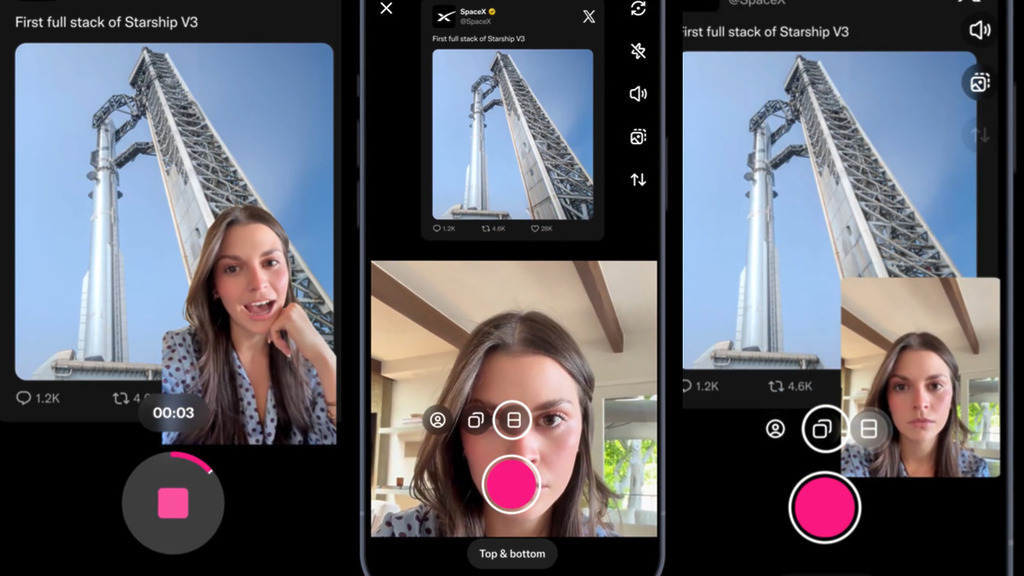
Picture-in-Picture(畫中畫):原貼文以小視窗形式浮在你的錄影畫面上。
發佈後,你的影片回應會以「Reaction to @原作者」的形式出現,點擊就能看到原貼文。
- 廣告 -
其實 Google 在即將正式推出的 Android 17 系統中,也確認會加入 Screen Reactions 功能,允許用戶一鍵同時錄製螢幕與自拍畫面,同樣毋須切換 App 或架設綠幕,即可輕鬆製作回應影片,可使用的場景當然不限於 X 上面吧。
而當 X 剛宣布推出這個 React with Video 的新功能,有關的帖文下面就開始有人擔心,一些回應如果太辛辣,會不會變成更「直接」的罵戰呢?
- 廣告 -